
Nous avons 7262 invités et
6 administrateurs en ligne
Création sites internet
Production audiovisuel
Nous avons 7262 invités et
6 administrateurs en ligne


 Scipt Joomla Ver 6.2


Template recherche avancée Joomla Ver 6.2 :
Script_theme1_recherche-avancee-Joomla_Ver62.txt 
Compatible avec la dernière version : Joomla 6.2
Style du thème : "Liste avec image"
Fluidité sur toute la largeur de l’écran.
Thème réalisé par DIGI Studio PROD Novembre 2026.
Tous droits réservés.
Avantages de cette nouvelle présentation :
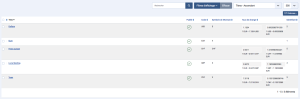
- Si aucune image d'introduction n'est présente pour les éléments listés, trouvés par la recherche, le script va sonder le texte ce référent aux éléments listés, et va afficher la première image trouvé dans le texte.
( Par exemple l'image d'introduction qui sera affiché dans la recherche pour un article, ce trouve dans l'onglet : "Images et lien" d'un article).
- Si aucune images n'est trouvé dans le texte ce référent aux éléments listés par la recherche, une image "placeholder.jpg" sera affichée à chaque éléments listés par la recherche
- Un présentation par liste plus pratique que la présentation standard de Joomla 6.
 Installer le thème : Script_theme1_recherche-avancee_Joomla_Ver62, sur votre site Joomla Ver 6.2 :
Nous allons écrire un "override" pour le fichier par default de Joomla : default_result.php.
L'avantage d'un "override", est que le fichier survivra aux prochaines mises à jour de Joomla.
- Connectez-vous à votre administration Joomla, et sélectionnez le menu Système.
- Selectionnez : Templates du site.
- Selectionnez votre template.
- Selectionnez l'onglet : Créer des substitutions.
- Dans la seconde colonne, séléctionnez : com_finder > search
- Selectionnez l'onglet : Editeur
- Selectionnez : html > com-finder > search > default_result.php
- Remplacez l’intégralement du code de ce fichier par le code fourni dans le téléchargement : Script_theme1_recherche-avancee-Joomla_Ver62.txt
- Enregistrer Il faut uploader dans votre dossier images, de votre site Joomla, une image de votre choix, intitulée : placeholder.jpg
Lorsque le script ne trouve aucune image à afficher dans la liste de recherche, le script affichera votre image : placeholder.jpgPersonnalisez les CSS de votre template à l'aide de votre fichier custom.css ou autres, par exemple :
/*-------------- Recherche avancée -------------*/
#search-results .result-item {
background-color: white;
margin-bottom: 15px;
padding: 15px;
border-bottom: unset;
webkit-box-shadow: 0px 0px 10px 0px rgba(0, 0, 0, 0.1) ;
box-shadow: 0px 0px 10px 0px rgba(0, 0, 0, 0.05) ;
border-radius: 5px;
}
.result__item .result__image {
width: 150px;
height: auto;
overflow: hidden;
flex-shrink: 0;
}
.result__item .result__image img {
width: 100%;
height: auto;
object-fit: cover;
object-position: center;
}
ul#finder-filter-select-dates {
margin-left: 10px;
}
.result__item:first-child,
.result__item + .result__item {
border-top: 0;
margin-top: 1.5em;
padding-top: 1.5em;
background-color: white;
margin-bottom: 15px;
padding: 15px;
border-bottom: unset;
webkit-box-shadow: 0px 0px 10px 0px rgba(0, 0, 0, 0.1);
box-shadow: 0px 0px 10px 0px rgba(0, 0, 0, 0.05);
border-radius: 5px;
}
.result__item > * {
margin-bottom: 0;
margin: 0 0 0 15px;
}
@media (max-width: 576px) {
.result__item .result__image {
width: 100px;
height: 80px;
}
}
 Pensez à activer : Suggestions de recherche, dans votre module de recherche avancé.
Cela vous permet d'avoir des suggestions directement en écrivant le texte dans la zone de recherche.
2 lettres suffisent à lancer les recherches...
Les filtres peuvent être créer a l'aide du composant : Recherche avancée.
DIGI Studio PROD programme en ce moment d'autres thèmes pour Recherche avancée pour Joomla 6.2

 OAR-IMESH1X1OAR-ShoppingCenter(1X1)OAR-Universal_Campus(2X2).zip
 OAR-AvatarCenter(1X1).zipOAR-TheLostWoods(4X4).zip
En utilisant notre site, vous acceptez notre utilisation des cookies



 18-11-2026
 Multilangue
 Joomla
 6.81 KB
 104